Реєстр об'єктів оренди: створення об'єкта
В оренді державного й комунального майна аукціон не створюється «з нуля». Спершу об'єкт вноситься до Реєстру об'єктів оренди, публікується там — і лише з його картки народжується все інше: договори, дії та самі торги.
Що має бути зроблено до цього
У профілі позначено напрямок Робота з реєстрами та принаймні одну роль реєстру — Балансоутримувач, Орендодавець, Уповноважений орган управління або Орган охорони культурної спадщини. Як їх додати — у інструкції реєстрації.
Маршрут напрямку «Оренда державного і комунального майна»
- Об'єкт у Реєстрі об'єктів оренди Вносите об'єкт: характеристики, площі, комунікації, балансоутримувач і орендодавець.
-
Публікація об'єкта в Реєстрі
Об'єкт отримує ідентифікатор виду
RGL001-UA-…. - Актуалізація даних об'єкта Договори, дії та заяви ведуться на картці об'єкта — саме з них формуються умови майбутнього аукціону.
- Аукціон Створюється з картки об'єкта, а не зі списку «Створити процедуру».
- Торги, кваліфікація, договір Далі — за загальним порядком.
Дані об'єкта треба актуалізувати ДО створення аукціону
Аукціон бере умови з об'єкта реєстру. Якщо площі, комунікації чи склад пов'язаних організацій застаріли, вони потраплять в оголошення такими, як є — і виправляти доведеться вже після публікації, з деактивацією поданих заявок. Перевірте картку об'єкта перед тим, як створювати чернетку аукціону.
Відкрити перелік об'єктів
Меню Об'єкти реєстру оренди → Моєї організації.
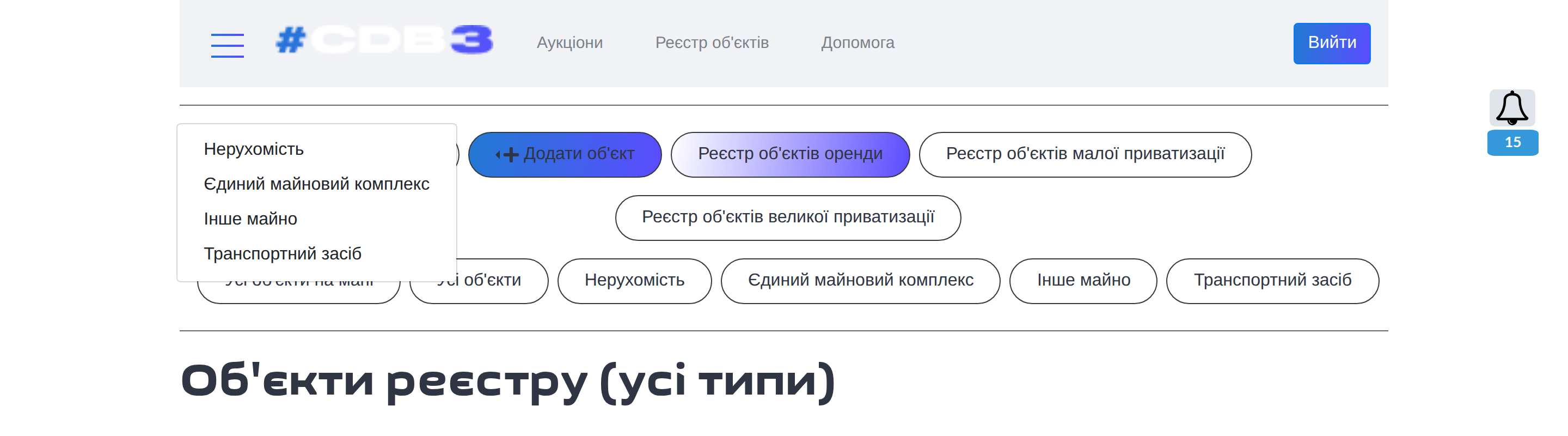
Тут же поруч — вкладки інших реєстрів: Реєстр об'єктів малої приватизації і Реєстр об'єктів великої приватизації. Не переплутайте: об'єкт оренди створюється саме в реєстрі оренди.
Обрати тип об'єкта
Кнопка Додати об'єкт розгортає чотири типи.
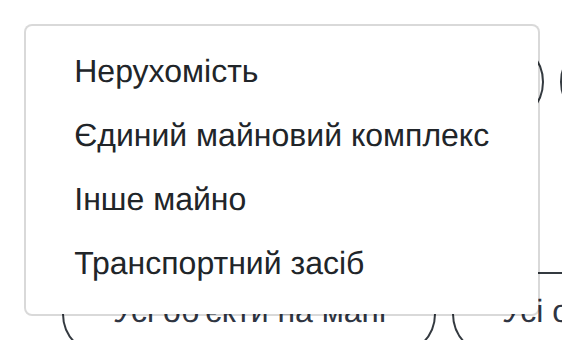
| Тип об'єкта | Коли обирати |
|---|---|
| Нерухомість | Приміщення, будівлі, їх частини. Найпоширеніший тип. |
| Єдиний майновий комплекс | Цілісний комплекс майна підприємства. |
| Інше майно | Обладнання та інші об'єкти, що не є нерухомістю чи транспортом. |
| Транспортний засіб | Автомобілі, спецтехніка. |
Тип визначає склад форми
Для нерухомості з'являються площі, поверховість і комунікації; для транспорту — інші характеристики. Обирайте тип уважно: змінити його після створення не можна, доведеться створювати об'єкт наново.
Основні дані
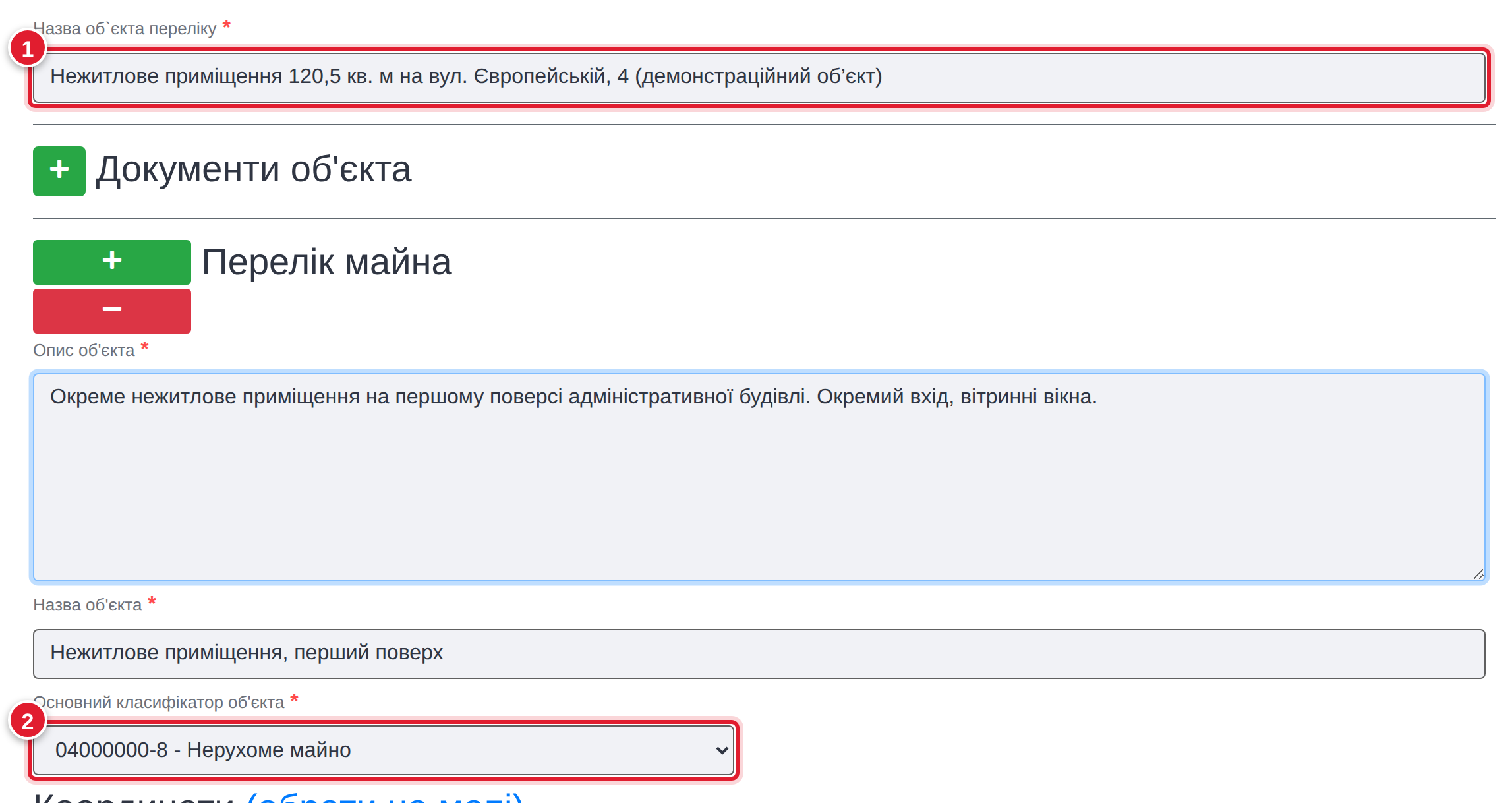
- Назва об'єкта переліку — так об'єкт бачитимуть у реєстрі й у майбутньому оголошенні.
- Основний класифікатор об'єкта — оберіть код, що відповідає майну; від нього залежить набір доступних полів.
Поруч заповнюються Назва об'єкта й Опис об'єкта — саме опис читає потенційний орендар.
Адреса
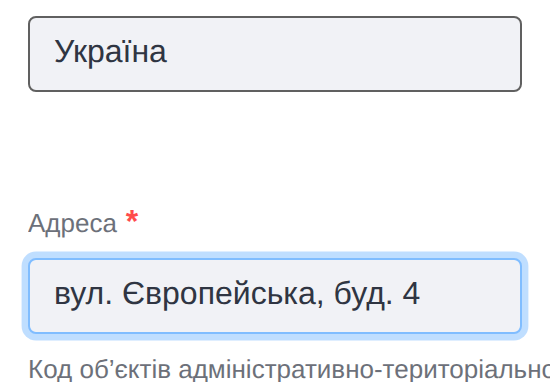
Крім звичайних полів адреси, обов'язковий Код об'єктів адміністративно-територіального устрою (КОАТУУ) — поле з пошуком. За ним орендарі фільтрують реєстр за регіоном.
Поля Широта, Довгота й Висота заповнюються за потреби — вони дають точку на карті.
Технічні характеристики
Блок відміток про наявність комунікацій. Ставте лише те, що є фактично.
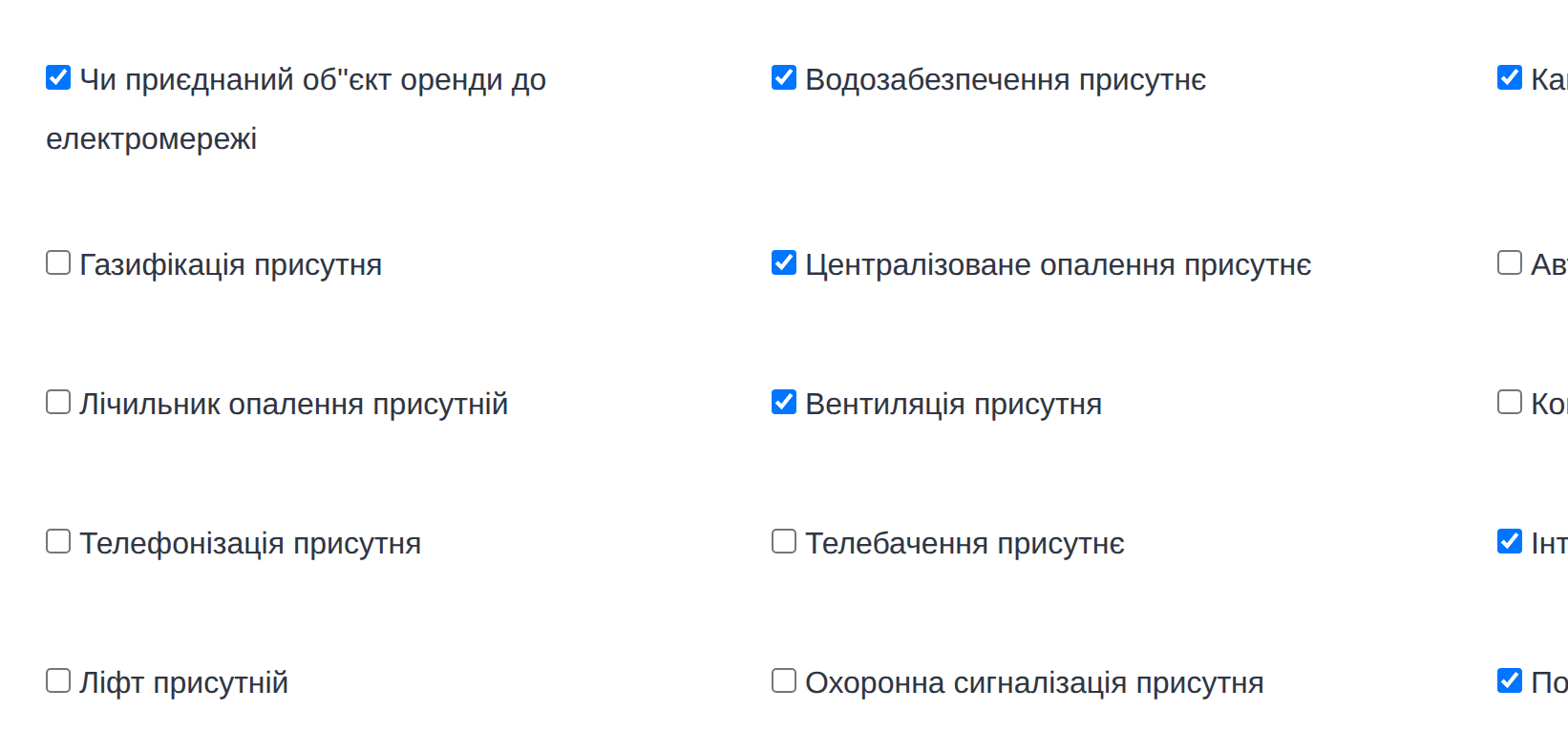
Доступні відмітки: електропостачання, водопостачання, каналізація, газ, центральне й автономне опалення, лічильник тепла, вентиляція, кондиціювання, телефон, телебачення, інтернет, ліфт, охоронна та пожежна сигналізація.
Поруч задаються Місце розташування об'єкта в будівлі (надземний, цокольний, підвальний, технічний, мансардний) і Ступінь потужності електромережі.
Це не формальність
Саме за цими відмітками орендарі відсіюють об'єкти в пошуку. Незазначена наявна комунікація зменшує коло претендентів, а зазначена відсутня — стає підставою для претензій після укладення договору.
Площі й технічний стан
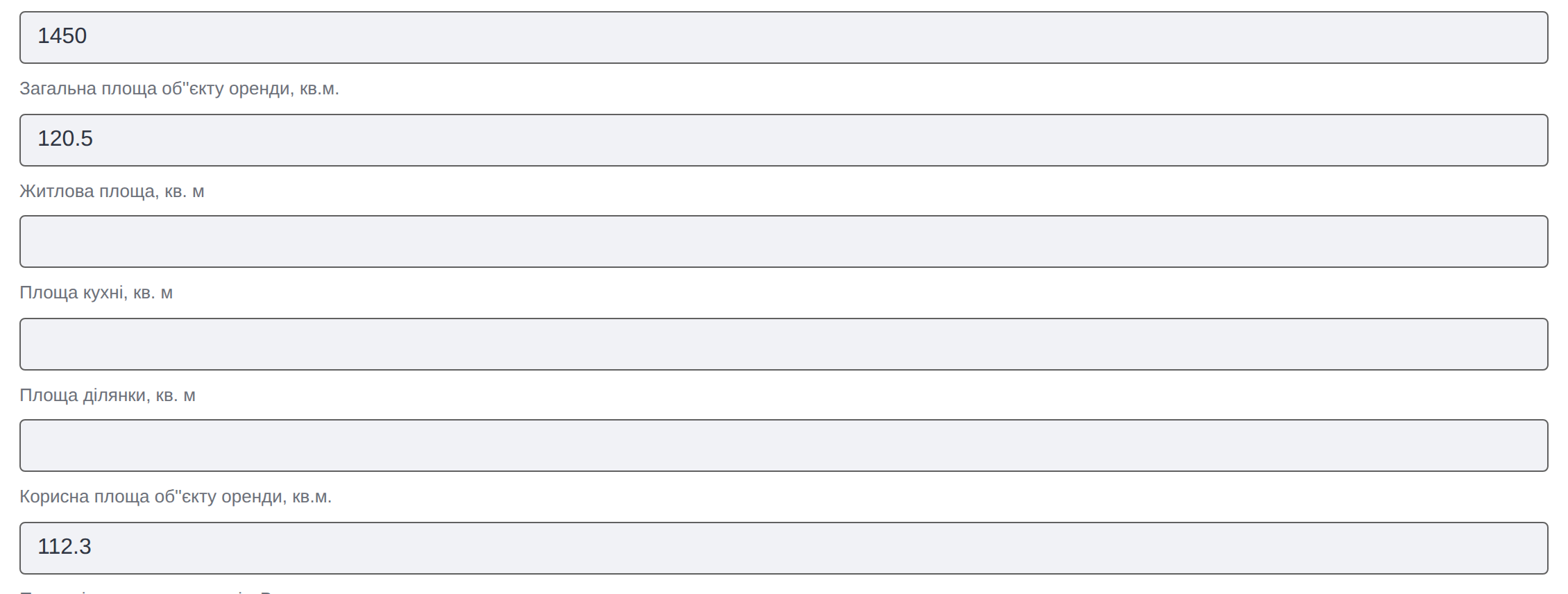
- Загальна площа будівлі, до складу якої входить об'єкт.
- Загальна площа об'єкта оренди — саме вона є базою для розрахунку орендної плати.
- Корисна площа об'єкта оренди, а також житлова площа, площа кухні та ділянки — якщо застосовно.
- Номер поверху або поверхів.
Текстові поля нижче: Технічний стан об'єкта оренди, Інформація щодо компенсації балансоутримувачу сплати земельного податку, Інформація про наявність окремих особових рахунків та додаткова інформація щодо комунікацій.
Пов'язані організації
Блоки згорнуті — їх треба розкрити
Дані балансоутримувача, орендодавця та чинного орендаря заповнюються в окремих блоках, які за замовчуванням згорнуті. Натисніть на заголовок блоку — Балансоутримувач, Орендодавець, Чинний орендар — щоб він розкрився.
Це найчастіша причина, чому форма не зберігається: поля здаються порожніми, бо їх просто не видно.
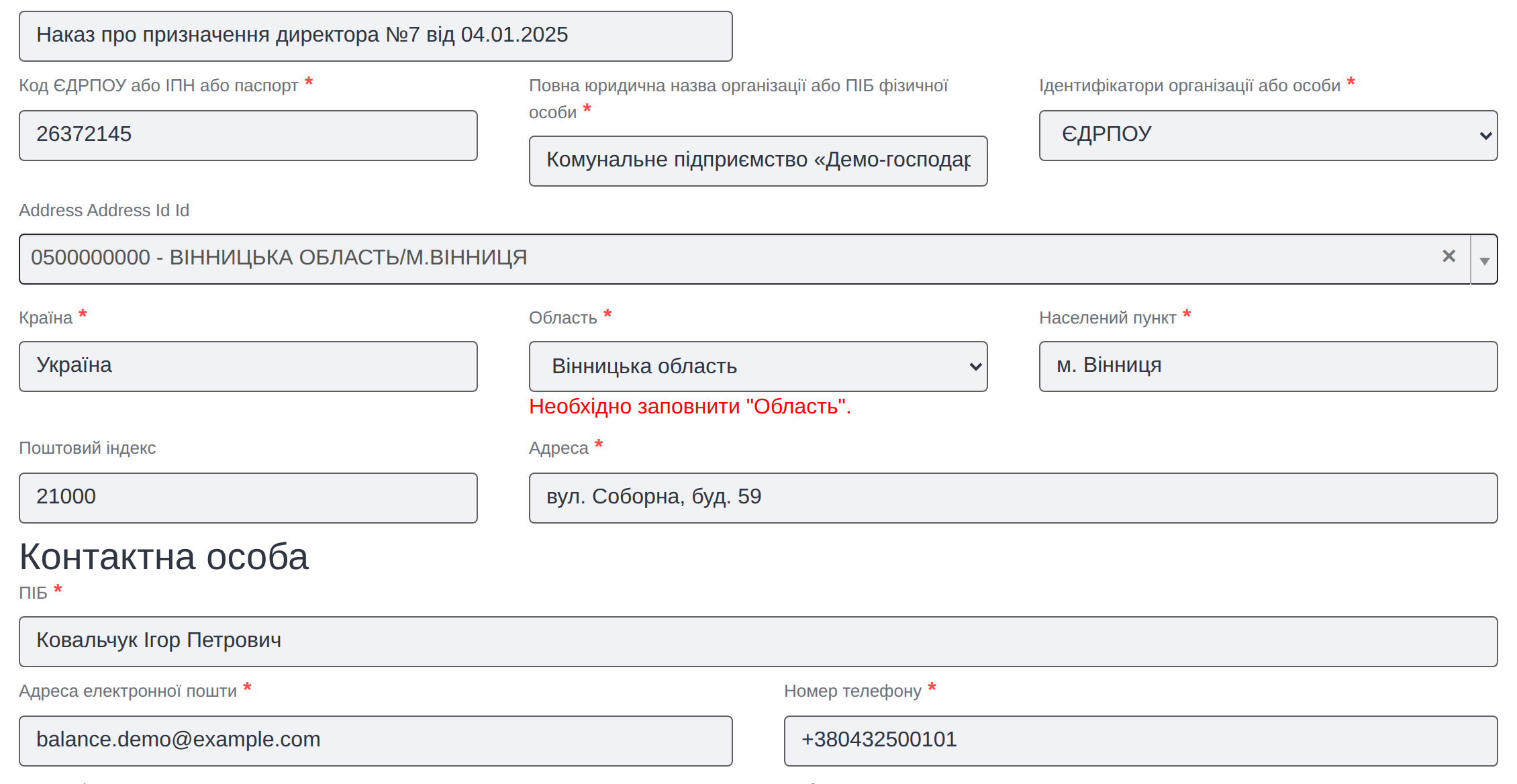
Для кожної організації заповнюються: Інформація щодо підтвердження повноважень, Код ЄДРПОУ, Повна юридична назва, ідентифікатор, повна адреса з КОАТУУ та контактна особа з поштою й телефоном.
| Блок | Хто це |
|---|---|
| Балансоутримувач | Установа, на балансі якої перебуває об'єкт. |
| Орендодавець | Той, хто передає майно в оренду й підписуватиме договір. |
| Чинний орендар | Заповнюється, якщо об'єкт уже в оренді — від цього залежить переважне право. |
Зберегти й опублікувати
Крім описаного, форма вимагає ще три поля, які легко пропустити:
- Тип власності — державна, комунальна або сумісна;
- Стан державної реєстрації — зареєстровано, зареєстровано до 2013 року, не зареєстровано або реєстрація не вимагається;
- Спосіб обмеження цільового призначення об'єкта — тільки зазначене, окрім зазначеного або без обмежень.
Після збереження об'єкт отримує статус Очікує включення в перелік. Це ще не публікація.
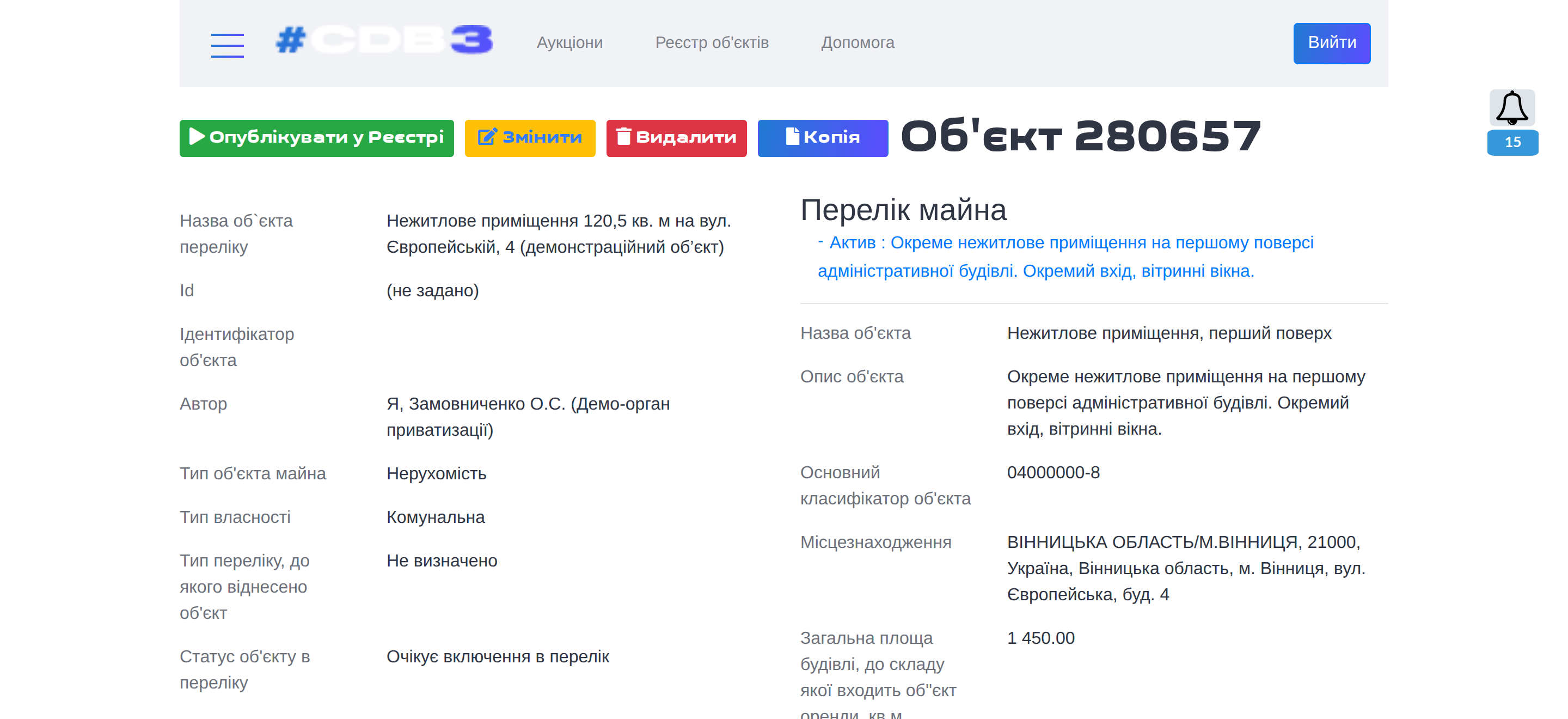
На картці доступні: Опублікувати у Реєстрі, Змінити, Видалити, Копія.

Після підтвердження об'єкт отримує ідентифікатор виду RGL001-UA-…, а набір дій змінюється — саме тут починається все подальше.
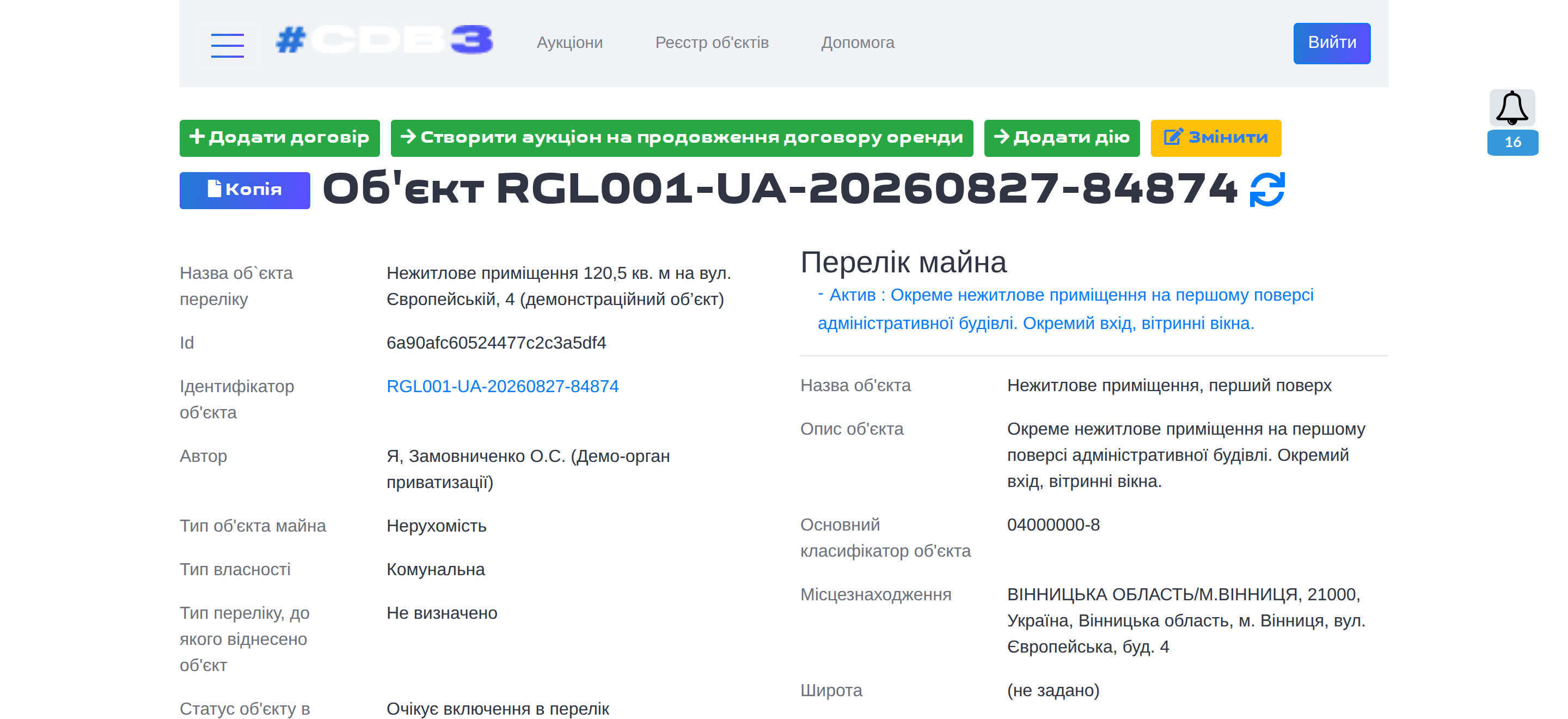
Що можна робити з опублікованим об'єктом
| Дія на картці | Навіщо |
|---|---|
| Додати договір | Внести чинний договір оренди цього об'єкта до реєстру договорів. |
| Додати дію | Зафіксувати дію з об'єктом — вона потрапляє до розділу Дії. |
| Створити аукціон або Створити аукціон на продовження договору оренди | Оголосити торги з цього об’єкта. Яка саме з двох кнопок з’явиться — визначає поле «Тип переліку» в самому об’єкті. |
| Змінити / Копія | Актуалізувати дані або створити подібний об'єкт. |
Тип переліку вирішує, який аукціон вийде з об'єкта
Це поле в блоці рішень щодо включення до переліку — не формальність. Саме воно визначає, яку кнопку створення аукціону ви побачите на картці, і чи побачите взагалі.
| Тип переліку в об'єкті | Яка кнопка з'явиться | Що вийде |
|---|---|---|
| Перелік першого типу | Створити аукціон | Англійський аукціон оренди, код лота LLE — звичайна передача вільного майна в оренду. |
| Не визначено (або поле порожнє) | Створити аукціон на продовження договору оренди | Аукціон з переважним правом, код лота LLP — носієм права є чинний орендар. |
| Перелік другого типу | Кнопки не буде: майно другого переліку передається в оренду без аукціону. | |


Аукціон з об'єкта створює ЛИШЕ орендодавець
Кнопка з'являється тільки в тієї організації, код якої збігається з кодом орендодавця, зазначеного в об'єкті. Балансоутримувач, уповноважений орган управління чи інший замовник — навіть із позначеним напрямком оренди — цієї кнопки не побачать. Якщо торги має оголосити не той, хто зараз указаний орендодавцем, спершу виправляють об'єкт.
Додаткові умови: об'єкт має бути опублікованим, не заблокованим поточним обміном з реєстром, а відповідний напрямок оренди — позначеним і підтвердженим у профілі.
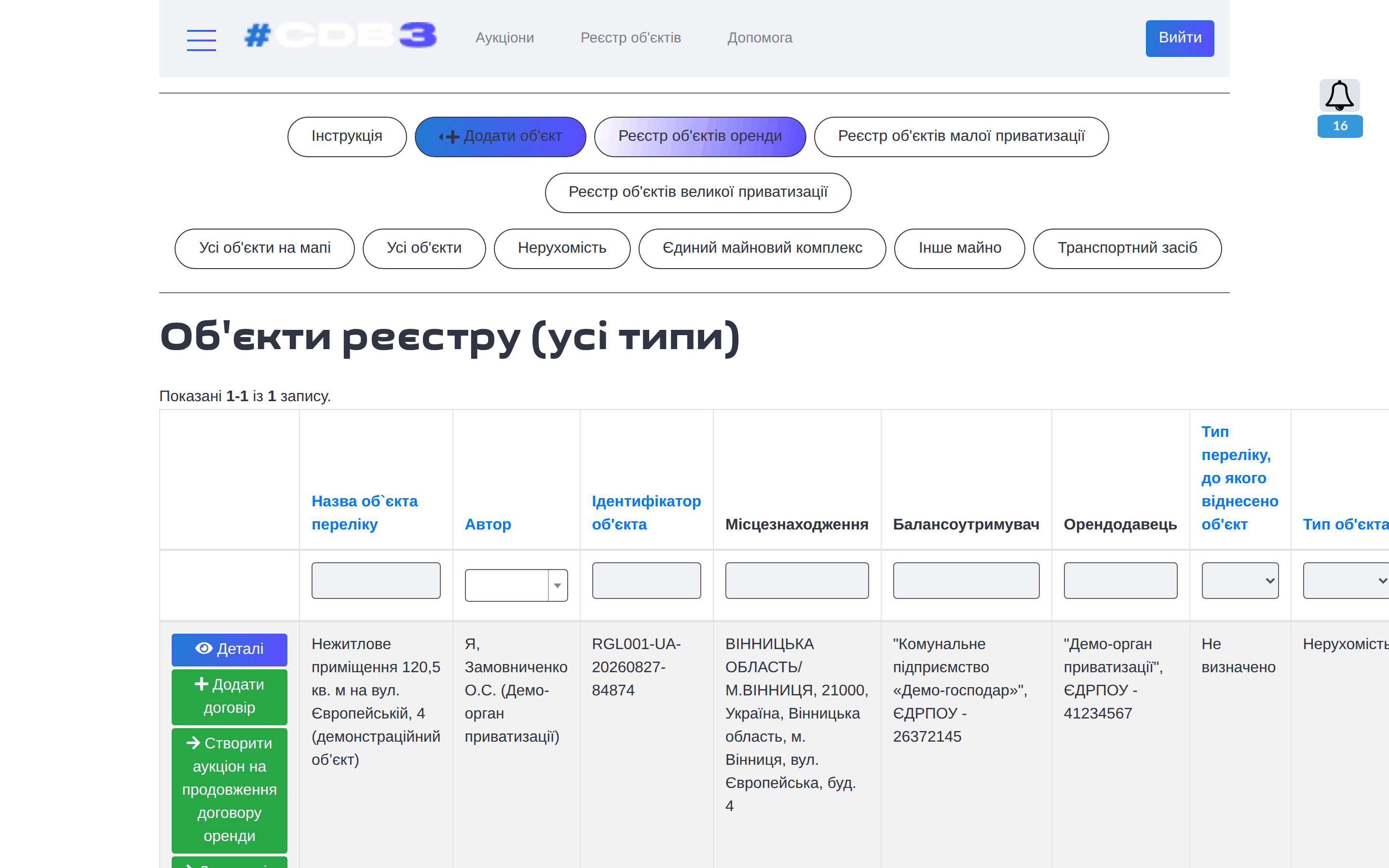
Змінюють тип переліку в об'єкті, а не у формі аукціону
Саме поле лежить у формі редагування об’єкта, у блоці рішень щодо включення до переліку. На картці об’єкта цього рядка немає — поточне значення видно колонкою «Тип переліку, до якого віднесено об’єкт» у переліку Об’єкти реєстру оренди → Моєї організації, там же є фільтр за нею. Якщо потрібної кнопки немає — першим ділом перевірте це значення. Покроково створення аукціону з об’єкта описано в інструкції напрямку «Оренда державного та комунального майна».
Аукціон оренди створюється з картки об'єкта
У випадному списку Створити процедуру оренди державного і комунального майна немає — і це не помилка. Точка входу в торги — саме картка об'єкта реєстру. Якщо ви шукали пункт у списку й не знайшли, ви шукали не там.
Якщо щось пішло не так
Форма не зберігається, а помилки — про порожні поля організацій
Блоки Балансоутримувач і Орендодавець згорнуті. Розкрийте їх натисканням на заголовок і заповніть.
Помилки про «Статус об'єкту в переліку» чи «Спосіб обмеження цільового призначення»
Це обов'язкові поля, розташовані окремо від основного блоку. Прогорніть форму до кінця перед збереженням.
Немає розділу «Об'єкти реєстру оренди»
У профілі не позначено напрямок Робота з реєстрами або не обрано жодної ролі реєстру. Додайте їх самостійно в налаштуваннях й дочекайтеся підтвердження змін.
Об'єкт створено, але його не видно іншим
Він ще у статусі Очікує включення в перелік. Натисніть Опублікувати у Реєстрі.